Convertir un .PSD en un .PDF editable
en Adobe Acrobat
No es la primera vez que surge esta pregunta, y la verdad, tampoco importa mucho si se podía haber hecho con otro programa, si el cliente puede apañarse de otra forma,… siempre hay alguien que se empeña en darle vueltas al “antes” en vez de ir al “ahora”. La cuestión es que tenemos un archivo en formato .psd de Photoshop y necesitamos conseguir un .pdf que podamos “editar” en Adobe Acrobat, refiriéndonos con “editar” a poner mover o eliminar imágenes por separado y editar el texto. Y en contra de lo que piensen muchos, sí se puede, de forma fácil y cómoda. Eso sí, necesitamos tener Adobe Illustrator para hacerlo.
Maquetación de revistas - Crear boceto en dispositivos móviles con Adobe Comp CC
Bienvenido a un nuevo tutorial de el Tio del Rincón, en donde te hablaremos sobre una nueva app de Adobe: Comp CC, que nos permite crear un boceto de una maqueta de página de publicación impresa o para web, y que después podremos exportar a nuestra sesión de Adobe CC. Puedes seguirlo en el siguiente videotutorial, en el que se incluye un ejemplo de maquetación a doble página, o leer el resumen a continuación.
Cómo hacer un fotomontaje con Gimp
Continuando con Gimp, te enseñamos a hacer un fotomontaje utilizando las herramientas de este avanzado programa.
Entrada relacionada:
Retoque fotográfico con Gimp, el "Photoshop" gratuito

Lo tienes fácil. Una manera de selección rápida es con la Herramienta selección difusa (figura 06a). Se trata de la famosa varita mágica de Photoshop. Sólo tienes que seleccionarla pinchando en su icono o pulsando la tecla "U" (Foto A), y pinchar sobre el fondo: verás que éste se selecciona (Foto B). Ahora, ve al menú principal Seleccionar - Invertir (Foto C), para que pase de seleccionar el fondo al personaje, y ya lo tienes (Foto D). Haz Control+C y Control+V; fíjate en la ventana Capas: aparece como "fondo Flotante"; en la ventana Capas, Haz click en la flecha (figura06b), y en la opción menú de capas, selecciona Nueva capa". Podrás ver que tienes, en una capa la foto original y en otra el personaje sin fondo (figura 06b). Esta nueva capa puedes seleccionarla toda con Control+A y copiarla y pegarla en la foto del paisaje.
Transferir archivos entre iOS y Windows / Mac OS
En nuestro empeño por compartir archivos entre dispositivos y ordenadores, encontramos iExplorer.
iExplorer de Macroplant es una solución fácil y cómoda para transferir archivos entre ordenadores Windows (XP, Vista, 7, 8, 8.1 y Mac Os X 10.6 a 10.10), y dispositivos iOS (iPad, iPhone y iPod). Descárgalo desde la página de Macroplant (enlace aquí) e instálalo en tu ordenador; también debes instalar iTunes (requerido por iExplorer).
Cómo ver videos de Youtube bloqueados
Seguro que más de una vez has visto el famoso cartelito en Youtube: "Este video no está disponible en tu país". La solución pasa por elTidelRincon.
En el movil o tablet...
Para desbloquearlo en dispositivos móviles puedes descargar la app Tunnel Bear VPN para Android o iPhone. Como su nombre indica se trata de un servidor VPN (explicado en el artículo sobre seguridad en redes públicas) que mantiene oculta nuestra localización, lo cual no solo es útil para ver videos en Youtube, sino para permitirnos acceder a otros contenidos bloqueados y proporcionarnos un cierto anonimato en nuestra navegación.
Problema Dreamweaver cargando la caché del sitio
Un error de carga de caché de nuestros sitios guardados poco frecuente, pero que nos impide abrir Dreamweaver.
En alguna ocasión puede suceder que al iniciar Adobe Dreamweaver se nos quede colgado con un mensaje parecido a "cargando la caché del sitio". La solución es borrar los archivos de la caché de sitios web que Dreamweaver guarda en nuestro ordenador. Advertimos que esta operación debe realizarse con mucho ojo, para no cargarnos alguna carpeta importante; si no estás seguro, realiza antes una copia de seguridad de los archivos que vayas a borrar, y anota la dirección en la que están.
Retoque fotográfico con Photoshop
En este tutorial te enseñamos a mejorar la calidad de tus fotos con Adobe Photoshop: el contraste y el brillo, colores más vivos, corregir algunos defectos como el granulado, el desenfoque, ponerla en blanco y negro o en el tono que prefieras.
Para la mayor parte de las mejoras que puedas hacerle a una foto tienes dos opciones. Escoge la que más cómoda te resulte, aunque te recomiendo que hasta que te acostumbres a trabajar con capas utilices la opción a:
a) usar el menú Imagen - Ajustes (figura01), donde encontrarás todas las opciones en el desplegable. Puedes ampliar las figuras de este tutorial haciendo click sobre ellas.
Cómo reparar archivos de video dañados
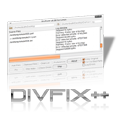
Opciones para ordenador y para móvil, que pueden evitar que hayamos perdido el tiempo y reiniciar una descarga.
En ocasiones podemos descargar un archivo de video que al intentar abrirlo nos de error y el reproductor nos avise que está dañado. En elTiodelRincon te proponemos una herramienta multiplataforma que podemos utilizar para intentar repararlo, aunque no es seguro al cien por cien que lo recuperemos.
DivFix++, disponible para Windows, Mac y Linux (Descarga), repara ficheros AVI corruptos o parcialmente descargados.
Pasar archivos entre Android y Mac OS
Intercambiar archivos entre ellos es muy fácil gracias a Android File Transfer.
Hoy en elTiodelRincon vamos a conocer una herramienta para pasar archivos de dispositivos Android a ordenadores Mac. Puedes leer este tutorial, o bien verlo en video, a elegir.
Cómo evitar el robo de datos en redes wi-fi públicas
Aprende a configurar tus dispositivos portátiles para conectarte a redes wi-fi con las opciones que te proponemos, y evita que puedan ver tu información privada.
Las redes wi-fi públicas disponibles en centros comerciales, hoteles, universidades y otros sitios públicos nos ofrecen la oportunidad de tener conexión a internet gratis, pero la seguridad en ellas deja mucho que desear, con el riesgo de exponer nuestra información a la vista de curiosos que pueden acceder a nuestros datos, como cuentas bancarias, de correo y documentos, ya sea cuando utilicemos nuestro propio móvil o portátil, o accedamos mediante un ordenador de acceso público. Para evitar este intrusismo, podemos tomar algunas medidas de seguridad. Desde la OSI (Oficina de Seguridad del Internauta), nos dan una serie de recomendaciones a tener en cuenta, y que ampliamos a continuación, aportando algunos recursos:
Escaneo de documentos en dispositivos móviles
Cómo extraer un texto de una imagen en smartphones
Te presentamos dos apps que pueden ahorrarte mucho tiempo y esfuerzo, y sin necesidad de echar mano del ordenador.Obtener el texto de una imagen para poder editarlo puede ser una tarea tan necesaria como pesada en caso de ser un documento muy largo, tanto si lo tenemos impreso, lo que nos supone poner en marcha un escáner, y la relativa lentitud que nos puede llevar escanearlo, como si lo tenemos ya digitalizado, por lo que la ayuda que nos puede proporcionar un móvil o tablet para extraerlo puede sernos de gran ayuda. Procuramos hablar de extracción más que de escaneo, porque el proceso que realizamos con el móvil no es más que sacar una foto, no se produce un proceso de "escaneo" como tal, o por menos no como habitualmente lo realiza un auténtico escáner. Pero tampoco vamos a entrar en tecnicismos e historias: que si la luz, las lentes, el ccd... lo que nos importa es el resultado.

En Android: OCR instantly free Gratis
Muy fácil de usar. La descargamos de la Play Store (enlace de descarga aquí) e instalamos; ya dentro de la aplicacion nos pedirá idioma, ya que solo trae inglés instalado, asi que buscamos spanish e instalamos. Una vez hecho esto, podemos elegir entre seleccionar una imagen guardada en el móvil o hacer una foto al documento. Una vez que tengamos la imagen, podemos girarla si es necesario, guardamos (botón superior izquierda). En el siguiente paso se nos ofrece la posibilidad de mejorar la imagen (exposición o reducir ruido) mediante el botón "Enhance", para que el texto sea más legible para la aplicación, o proceder directamente a la extracción del texto haciendo clic en "OCR!". Una vez obtenido, podremos compararlo con la imagen y editarlo desde la propia app, incluso traducirlo a otro idioma mediante Google Translate. En la parte superior derecha disponemos de las opciones necesarias para compartirlo o copiarlo al portapapeles para pegarlo en otra aplicación de texto como por ejemplo un documento de Quickoffice, aunque no da la posibilidad de guardar como documento de texto.

En iOS: OCR Escáner (1,79 €)
Tanto para iPhone como para iPad, esta app funciona igual que la de Android: Toma una foto o elije una existente de tu biblioteca y la aplicación extraerá el texto. Puedes recortarla para seleccionar solamente la parte de texto que deseas extraer, editar el texto extraído para añadir y compartirlo. Para utilizarla debemos estar conectados a internet vía Wifi o 3G/EDGE. Puedes descargarla en este enlace
Convertir una página web en PDF
WIKITUTO:
Cómo convertir una web en PDF con el smartphone.
Guardar una web, pero convertida a este formato para consultarla con un visualizador o enviarla por correo.
En Android: URLtoPDF
urltopdf es una aplicación gratuita que hace la conversión a PDF de una página web de manera rápida y sencilla.
Puedes descargarla aquí de la Play Store. Simplemente introduce la dirección en el apartado "Enter url to convert", haz clic en "Convert" y en poco tiempo estará lista. En "Configuración" (parte superior derecha) puedes encontrar bastantes opciones, como hacer el PDF en escala de grises, quitar la publicidad, las imágenes, pdf en baja calidad, eliminar el fondo, etc.

En iOS: URL2PDF
Un app a un precio muy asequible (0,99$), y también de fácil uso: introduces la dirección de la web y pulsas en el botón "PDF" de la parte superior. También es configurable, pudiendo elegir el tamaño, conversión como imágenes incrustradas, etc... Puedes descargarla en este enlace
También puedes convertir documentos online en la web pdfmyurl.com. Tan sencillo como las apps: introduce la dirección en la línea de búsqueda y haz clic en "Convert to PDF". El servicio es gratuito (solo incluye una marca de agua de pdfmyurl.com), aunque comprando una licencia por 15$ al año puedes activar las opciones (tamaño de documento, márgenes, quitar la marca de agua, encriptar el PDF,...).
Recuperar archivos borrados
TUTORIAL:
Cómo recuperar archivos de una memoria SD o USB
Si borraste por accidente los archivos de tu USB o tarjeta de memoria, puedes intentar recuperarlos con estas opciones.
Solución para PC: Recuva
Gratis.
Recuva es un programa que nos permite recuperar archivos de imágenes, música, documentos, videos, archivos comprimidos, o correos electrónicos de discos duros internos y externos, memorias USB y SD tras un borrado accidental. Eso sí, no es infalible, al igual que otros programas de recuperación, aunque ofrece buenos resultados, incluso comparado con los de pago.
Para descargarlo, ve a la zona de descarga de Recuva en la web de Piriform. Puedes descargar la versión gratuita o la de pago (19.95 euros); si eliges la gratuita, tienes dos enlaces, FileHippo.com o Piriform, éste último más cómodo. Una vez instalado, es bastante sencillo: eliges qué tipo de archivos quieres recuperar, de dónde los quieres recuperar, y comienzas a escanear. Tras un rato, dependiendo de la capacidad del disco, y si todo va bien, aparecerán los resultados; marca aquellos archivos que quieras rescatar y pulsa "Recuperar".
Recuva tiene una serie de opciones avanzadas en el botón situado a la derecha (da a "Cancelar" en el asistente de inicio para poder verlo), donde podrás configurar, en la pestaña "Acciones", un escaneo profundo, y la búsqueda en unidades dañadas y formateadas.

Solución para Mac y PC: Wondershare Data recovery
39.95$.
Otra opción interesante, recupera más de 500 formatos de archivo. Al igual que Recuva y la mayoría de programas para recuperar archivos, no es seguro que recuperes todo. Puedes descargar una demo para ver si encuentra tus archivos. Descárgala en wondershare.com. El programa funciona de la misma manera que Recuva: eliges tipo de archivos, unidad, escaneas, marcas los que te interesen en los resultados y pulsas "Recuperar".
De las pruebas que hicimos para comprobar la eficacia de ambos programas con una memoria USB de 30Gb, recuperaron todos archivos de un borrado accidental (fotos, un archivo .psd de Photoshop, un video, y dos archivos de Office), pero en las pruebas de formateo (un formateo normal en windows) no recuperaron ningún archivo ninguno de los dos programas, y a pesar de recurrir a las opciones avanzadas en Recuva, los resultados no fueron satisfactorios.
De todas maneras no son los únicos que no recuperaron archivos después de formatear. Hicimos pruebas con otros programas de recuperación, incluso alguno de pago, y tampoco recuperó ningún archivo útil después de un formateo. A pesar de ello, aunque a nosotros no nos funcionó, en la red puedes encontrar otros usuarios que han probado estos programas, y aparentemente les ha recuperado en una unidad formateada, asi que os recomiendo intentarlo.
En resumen, si necesitas recuperar archivos borrados, estas son buenas opciones.
Cómo cortar o unir videos fácilmente
Muchos programas nos ofrecen esta opción, pero nos obligan a codificar el archivo, lo cual lleva bastante tiempo.
Para evitar esa espera, tenemos Free Video Cutter Joiner (descarga aquí), un programilla gratuito para windows que permite hacer estas operaciones de corte o unión de video.
1- la interfaz es muy sencilla, añadimos los archivos que queramos tratar con el botón "+".
2- para la opción de recortar, debemos indicar mediante la barra de tiempo y los marcadores (botones "[" y "]") la parte por donde queremos realizar el corte.
3- una vez marcado, podemos elegir entre hacerlo de manera rápida con la opción directa, en la que se mantendrá tal cual, o la opción indirecta, en la que podemos cambiarle el formato (MP4, AVI, MOV, WMV,...) y las características (tamaño, Fotogramas por segundo,...), pero con la necesidad de codificar el archivo, lo que llevará un cierto tiempo.
4- Ya solo queda hacer clic en "cut" para recortar, o "join" para unir. En una prueba realizada, unió dos archivos en mp4 de 160 Mb cada uno en apenas 30 segundos (con la opción directa), y los cortó incluso en menos tiempo.
¿Y para mac?
Quicktime es una herramienta que nos permite realizar bastantes tareas, como cortar videos: para ello, abrimos el video con este programa y vamos al menú edición -acortar. Después, marcamos la zona de corte, y arrastrando la barra amarilla, la fijamos. Después, solo nos queda guardar el archivo.
Programas gratis para mac
PROGRAMAS EN MAC "BY THE FACE"
¿Quién dijo que Mac solo tiene programas de pago? Comentamos algunas utilidades gratuitas para mac que pueden sacarte de algún lío.
A pesar de ser un sistema bastante robusto y fiable, el de la manzana mordida no nos lo pone fácil para encontrar programas con los que resolver tareas relativamente avanzadas, que no sean de pago, a diferencia de Windows o Linux. Aún así, alguno encontraremos, además de montones de apps y utilidades para cosas sencillas, que podrán sacarnos de algún apuro; estos son algunos bastante interesantes:
Gimp - Retoque fotográfico
Programa de retoque fotográfico, y alternativa gratuita a Photoshop; está claro que no es el programa de Adobe, pero la cantidad de herramientas, efectos y opciones que tiene hace que poco tenga que envidiarle. Si quieres aprender más sobre él, en elTiodelRincón hemos publicado un tutorial de Gimp sobre tratamiento de imagen. Enlace descarga programa
Inkscape - Ilustración y dibujo
Y si Gimp es la alternativa a Photoshop, Inkscape es la de Illustrator. Inkscape es un editor de dibujo vectorial potente y avanzado, compatible con la mayoría de formatos. Tiene una gran selección de filtros y efectos, capas,.. y además, gratis. Enlace descarga
Onyx - Mantenimiento del sistema
Onyx reúne herramientas de mantenimiento y optimización avanzadas para Mac OS X, automatización de tareas, verificación y reparación de permisos del disco, borrado de cachés, así como configurar los parámetros del Finder y el Dock para hacerlo más cómodo, incluyendo algunas opciones sólo para usuarios expertos. Enlace descarga
Audacity - Edición de audio
Editor de audio multipista con opciones bastante avanzadas, de lo mejor que podemos encontrar gratis en mac: permite correcciones de ruido, y posee generador de tono y efectos como normalización de audio, compresión, nivelado, cambio de velocidad, fade, análisis del contraste y del espectro y buscador de betas, entre otras cosas. Enlace descarga
Libre Office - Suite de oficina
Suite gratuita de oficina, con las aplicaciones básicas de este tipo de paquetes: procesador de textos, hoja de cálculo, editor de presentaciones, dibujo y diagramas de flujo, base de datos e interfaz con otras bases de datos, y edición de fórmulas matemáticas. Enlace descarga
Free Video Converter - Conversor formatos video/audio
Conversor compatible con la mayoría de formatos de vídeo y audio (AVI, MOV, MPEG, VOB, FLV, MP4, MKV, MP3, WAV, ACC, OGG,…); puedes cambiar las opciones de conversión a tu gusto, además de tener la posibilidad de utilizar configuraciones preestablecidas para dispositivos móviles y consolas: Microsoft XBox, Sony Playstation, etc. Enlace descarga
VLC Player - Reproductor multimedia
Uno de los reproductores multimedia mejor considerados; reproduce gran cantidad de formatos, y cada vez mejora más con nuevas opciones, como la descarga de vídeos desde internet o la captura de pantalla. Enlace descarga
Avidemux - Edición de video
Y si Gimp e Inkscape son alternativas para Adobe, Avidemux... no lo es para Premiere (ohhhh), pero bueno, puede sustituir a iMovie en algunas tareas básicas: edita y convierte, tiene soporte para una amplia variedad de codecs y formatos de audio y vídeo, DVD a DivX o DivX a VCD, y muchas posibilidades de multiplexión/demultiplexión. Enlace descarga
Remote Desktop Connection Client for Mac
Cliente Mac que nos permite controlar un ordenador en entorno Windows con permisos utilizando el Terminal o Remote Desktop Services accediendo a la red. Enlace descarga
App Cleaner - Desinstalador
Desinstalador de programas para mac. Desinstala "correctamente" los programas, eliminando aquellos archivos basura que quedan después de este proceso, y que ya solo sirven para ocupar espacio innecesariamente. Enlace descarga
The Unarchiver - Descompresor
Descompresor de archivos fácil de usar, que permite descomprimir una gran cantidad de formatos, lo que lo convierten en una de las mejores opciones para este tipo de tareas. Soporta Zip, RAR, 7-zip, Tar, Gzip and Bzip2, LZH, ARJ y ARC… y un larga lista consultable en la página oficial del programa. Enlace descarga
Sound Flower - Grabación audio
Controlador virtual para grabar el audio interno de nuestro mac, a modo del grabador de sonidos de windows, y transfiere el audio entre aplicaciones seleccionándolo como canal de salida en una aplicación y de entrada en la otra. Enlace descarga
CCleaner - Limpiador
Limpiador y desinstalador de programas que se ganó una merecida fama en Windows, y con el que podrás vaciar la Papelera, limpiar el equipo de carpetas temporales y los historiales, cachés y cookies de los navegadores. Enlace descarga
Cómo hacer un gif animado o banner
APRENDE A CREAR UN BANNER GIF - Photoshop
Si Flash no es suficiente para tus proyectos, con este videotutorial puedes aprender a hacer un sencillo banner en formato GIF con Photoshop
Puedes elegir entre seguir leyendo o verlo en el videotutorial.
Como los ejemplos siempre ayudan, vamos a hacer el banner para anunciar una empresa ficticia de congelados, así que vamos a dividirlo en tres partes o imágenes.
Para controlar la animación del banner, abrimos la ventana Animación desde el menú principal Ventana. La ventana Animación nos muestra los fotogramas o imágenes que tiene nuestro banner . Para verlo correctamente, cambiamos la visualización a "imagen de cuadros", con el botón situado en la parte inferior derecha.
Vamos a proceder a incluir los elementos, separándolos en carpetas.
Podemos añadir efectos para animar el paso entre cuadros, como posición para crear movimiento u opacidad para fundido: seleccionamos a la vez dos cuadros que se continúen (con la tecla Mayúsculas pulsada), y pulsamos el botón "Intercala cuadros…". Las opciones son pocas, aunque con paciencia podemos animarlo manualmente, y con algunos trucos podemos conseguir animaciones bastante chulas. También debemos de tener en cuenta que el banner va a ser un GIF, por lo que si queremos tener un banner que no pese demasiado debemos limitar el número de cuadros de animación. En este caso vamos a hacer un efecto de fundido con opacidad, y limitamos el número de cuadros a 3.
Normalmente, los banners se repiten una y otra vez para que nadie se pierda su contenido. Para que nuestro banner haga un bucle, debemos seleccionar "Infinito" en el desplegable que aparece debajo del primer cuadro. Podemos visualizar cómo ha quedado antes de guardar mediante los controles de la parte inferior de la ventana.
Para guardarlo vamos al menú Archivo - Guardar para web y dispositivos, y seleccionamos GIF. Variando las opciones podemos conseguir que el banner pese menos, aunque nosotros lo vamos a dejar tal cual. El problema de los banners gif es que pesan más que los flash, y al añadir más cuadros pesarán más aún, pero últimamente se han vuelto a poner de moda a raíz de la incompatibilidad de los dispositivos móviles con el plugin de Flash. Además, no nos permiten añadir un enlace embebido en el propio banner, por lo que tendremos que utilizar otros medios para que al pinchar, nos lleve a una dirección web.
Y esto es todo, amigos. Esperamos que os haya sido útil. Hasta la próxima.
Si Flash no es suficiente para tus proyectos, con este videotutorial puedes aprender a hacer un sencillo banner en formato GIF con Photoshop
Puedes elegir entre seguir leyendo o verlo en el videotutorial.
- Un logo de apertura, (nuestra empresa de congelados).
- Una imagen de un producto, con una frase.
- Un enlace a la web.
Para controlar la animación del banner, abrimos la ventana Animación desde el menú principal Ventana. La ventana Animación nos muestra los fotogramas o imágenes que tiene nuestro banner . Para verlo correctamente, cambiamos la visualización a "imagen de cuadros", con el botón situado en la parte inferior derecha.
Vamos a proceder a incluir los elementos, separándolos en carpetas.
- Imagen 1. El logo. Abrimos la imagen del logo y la copiamos y pegamos en el banner. Con la imagen seleccionada, vamos a la parte superior de la ventana Capas y desplegamos el menú, seleccionando "Nuevo Grupo a partir de capas…". Le asignamos el nombre de "imagen 1".
- Imagen 2. Producto y frase. Abrimos la imagen del producto, y hacemos copia-pega en el banner. Si es demasiado grande, podemos reducirla desde el menú Edición - Transformación libre, y tiramos de los puntos de las esquinas hacia el interior de la imagen con la tecla Mayúsculas pulsada. Para el texto, seleccionamos la herramienta Texto en la barra de Herramientas, y escribimos nuestra frase. Cuando lo tengamos todo, seleccionamos las dos capas, y repetimos la operación anterior para agruparlas en una carpeta (menú desplegable, seleccionamos "Nuevo Grupo a partir de capas", y le asignamos el nombre de "imagen 2"). No olvidemos recolocar las carpetas.
- Imagen 3. Enlace web. Volvemos a utilizar la herramienta Texto para escribir el enlace. En la parte superior, por debajo del menú principal, tenemos las opciones de texto, por si queremos cambiar tamaño y color. Seguimos el procedimiento para guargarlo en una carpeta, a la que llamamos "imagen 3".
Podemos añadir efectos para animar el paso entre cuadros, como posición para crear movimiento u opacidad para fundido: seleccionamos a la vez dos cuadros que se continúen (con la tecla Mayúsculas pulsada), y pulsamos el botón "Intercala cuadros…". Las opciones son pocas, aunque con paciencia podemos animarlo manualmente, y con algunos trucos podemos conseguir animaciones bastante chulas. También debemos de tener en cuenta que el banner va a ser un GIF, por lo que si queremos tener un banner que no pese demasiado debemos limitar el número de cuadros de animación. En este caso vamos a hacer un efecto de fundido con opacidad, y limitamos el número de cuadros a 3.
Normalmente, los banners se repiten una y otra vez para que nadie se pierda su contenido. Para que nuestro banner haga un bucle, debemos seleccionar "Infinito" en el desplegable que aparece debajo del primer cuadro. Podemos visualizar cómo ha quedado antes de guardar mediante los controles de la parte inferior de la ventana.
Para guardarlo vamos al menú Archivo - Guardar para web y dispositivos, y seleccionamos GIF. Variando las opciones podemos conseguir que el banner pese menos, aunque nosotros lo vamos a dejar tal cual. El problema de los banners gif es que pesan más que los flash, y al añadir más cuadros pesarán más aún, pero últimamente se han vuelto a poner de moda a raíz de la incompatibilidad de los dispositivos móviles con el plugin de Flash. Además, no nos permiten añadir un enlace embebido en el propio banner, por lo que tendremos que utilizar otros medios para que al pinchar, nos lleve a una dirección web.
Y esto es todo, amigos. Esperamos que os haya sido útil. Hasta la próxima.
Fin de soporte de Windows XP
QUÉ HACER CON WINDOWS XP
El fin del soporte técnico sentencia la confianza en el sistema
Analizamos qué hacer ante la falta de seguridad de un sistema operativo sin soporte técnico, ¿continuar o renovar?
13 años después de sacarlo a la luz, Microsoft deja de dar soporte a uno de sus sistemas operativos más estables. Esto quiere decir que, además de los problemas de actualizaciones de software a las que los usuarios de XP han tenido que hacer frente en estos últimos años, al no tener soporte ni corrección de errores, los usuarios se enfrentan a riesgos de seguridad mientras estén conectados a internet.
Soluciones
Lo más recomendable sería cambiar de sistema operativo: Windows 7 u 8, Mac o Linux.
Por ejemplo, si te decides por Windows 7, procura asegurarte antes de que tu ordenador reúne los requisitos mínimos para soportarlo; para ello puedes descargar el programa de Microsoft Windows 7 Update Advisor, o consultar directamente los requisitos mínimos en la página de Microsoft.
En el caso de que no los cumpla, puedes reemplazar los componentes de tu ordenador necesarios para instalar el nuevo sistema, o directamente hacerte con un ordenador nuevo; otra opción, además gratuita, sería cambiar el sistema operativo pasándote a Linux Lubuntu, un sistema operativo Linux con soporte, perfecto para ordenadores que ya tienen bastantes añitos. https://help.ubuntu.com/community/Lubuntu/GetLubuntu
Si a pesar de esto decides seguir con XP, debes tener en cuenta sobretodo las actualizaciones de los programas que vienen con Windows, y que dan lugar a vulnerabilidades en el sistema. Para controlarlas, los amigos de softonic.com nos proponen instalar Secunia PSI, un detector de vulnerabilidades que actualiza los programas críticos y parchea los agujeros de seguridad existentes.
También debemos revisar:
- El navegador internet explorer: la versión más alta para XP es la 8, y ya no recibirá más actualizaciones de seguridad, así que lo mejor sería cambiar a otro navegador, como Google Chrome, que mantendrá soporte para XP por lo menos hasta mediados del año que viene.
- El antivirus: si usas el Security Essentials de Microsoft, solo tendrás soporte hasta julio de 2015. A partir de entonces deberíamos optar por otro antivirus, desintalando completamente el Security Essentials, e instalando uno nuevo que siga dando soporte, como G-Data o Avira.
- Office: Con Office 2003 vamos a tener el mismo problema, pero podemos encontrar otras opciones; una gratuita y bastante buena, es Libreoffice.
Y esto es todo, amigos! Hasta el próximo.
Habilita Flash Player en tu dispositivo Android
CÓMO VER FLASH EN EL MOVIL
Cualquier video o presentación creada con Flash
Conoce este truco para visualizar los videos y animaciones hechos con flash en los nuevos dispositivos móviles con Android.
La guerra iniciada por Steve Jobs, por acabar con la tecnología de Flash Player, y que Google ha secundado, ha venido acompañada de cambios más o menos precipitados que han perjudicado a desarrolladores y usuarios.
Si bien es cierto que internet, como muchas de las nuevas tecnologías, es como un bicho que muta constantemente, y que en cierta medida nos hemos acostumbrado a ello, no deja de resultar un estorbo; existen muchos sitios que todavía siguen utilizando Flash y que han perdido su oportunidad en los dispositivos móviles. HTML5 y CSS3, junto con javascript, aparecen como la alternativa, y aunque la parte que le toca a javascript cumple bien con su parte, a CSS3 todavía le falta por cubrir huecos, en especial por la compatibilidad con todos los navegadores, sobretodo con los de ordenador.
Lo último que conocemos, nos llega como una noticia de nuestros amigos de desarrolloweb.com, según la cual el próximo Firefox 27 incluirá Shumway, un proyecto que sustituirá a Flash Player en la reproducción de la tecnología Flash a través del navegador utilizando HTML5. A fecha de hoy (enero 2014), y tras haber hecho pruebas en varias páginas con flash, el pluging solo funciona para ver videos de Youtube, aunque se pretende convertirlo en una herramienta de uso generalizado.
Mientras esto llega, podemos echar mano de algún truco para poder ver Flash en el móvil. Este truco conlleva el inconveniente de que al no actualizarse el plugin de Flash, dejamos agujeros de seguridad en nuestro sistema, lo que facilita la entrada de virus y demás. Si quieres saber más sobre el tema de las actualizaciones, visita la página de OSI (Oficina de Seguridad del Internauta). Aceptando los riesgos, proseguimos con la instalación.
Vamos a dar dos posibilidades, siendo la número 1 la más reciente y efectiva; ambas exigen un cambio de navegador:
Opción 1:
- Instalamos Dolphin Browser y Dolphin Browser Jet Pack desde la Playstore.
- Una vez instalados, descargamos la versión "modificada" de Flash Player que nos ofrece Dolphin en este enlace.
- Tras la descarga, buscamos el archivo AdobeFlashPlayer11.1.apk en nuestro dispositivo (carpeta Download) y lo instalamos.
- Vamos a los Ajustes de Android y habilitamos la opción orígenes desconocidos en Ajustes - Seguridad - Orígenes desconocidos, si no lo teníamos activado.
- Abrimos el navegador Dolphin Browser, y en el icono de opciones que aparece en la parte inferior izquierda, seleccionamos el menú de opciones (tercero empezando por la izquierda) - Ajustes - Contenido Web - Reproductor Flash, y lo activamos.
Opción 2:
- Si todavía no nos funciona el invento, otra opción es probar a instalar Firefox desde la Playstore.
- Una vez instalado, lo iniciamos y descargamos con éste el plugin de Flash desde aquí.
- En nuestro dispositivo habilitamos la opción orígenes desconocidos en Ajustes - Seguridad - Orígenes desconocidos, si no lo teníamos activado.
- Buscamos el archivo install_flash_player_ics.apk en nuestro dispositivo y lo instalamos.
- Reiniciamos a Firefox y ya está. En la Configuración General - Plugins podemos decirle al navegador si queremos que flash se active solo cuando hagamos click en el video, o que se carge automáticamente con la página.
videos bloqueados en dispositivos móviles.
Si alguna vez se te ha mostrado este texto en el navegador o en la aplicación de Youtube, hay solución:
- Si utilizas Firefox, simplemente ve a las opciones, en la parte superior derecha, y activa la opción "pedir sitio de escritorio". El navegador te muestra la visualización de ordenador. Si tienes instalado el plugin de Flash, o has instalado el complemento de firefox Shumway (descargable en este enlace) ya puedes ver el video.
Conversión de archivos PDF en otros formatos
CONVERTIR DOCUMENTOS PDF A EXCEL
Te damos varias opciones para convertir archivos .pdf a hoja de cálculo, consiguiendo que las tablas mantengan la estructura. Además, veremos cómo extraer texto de una imagen.
Alguna vez podemos tener la necesidad de pasar una tabla de datos que tenemos en pdf a un archivo tipo excel (o de Calc si es OpenOffice), siempre y cuando el pdf mantenga el texto como tal, y no sea todo una sola imagen, puedes extraer la columna con su formato original y llevarla a un archivo excel en pocos pasos.
a) Mediante programas:
Una solución eficaz es utilizar Adobe Acrobat XI (descarga una demo desde aquí). Dentro del programa, vamos a la derecha, donde encontraremos Herramientas - Pestaña Edición de contenido - Exportar Archivo a ... y lo exportamos como Hoja de cálculo XML 2003. Podríamos hacerlo directamente en formato Excel, pero si utilizamos OpenOffice no se abrirá correctamente. Así de fácil. Ya solo queda arrastrar el archivo a nuestro OpenOffice Calc.
Si nuestra versión de Acrobat es anterior, tendremos que dar un poco más de vuelta, y se recomienda en el caso de que sean pocas páginas:
- Abrimos el documento .pdf, vamos a la herramienta Seleccionar en la barra de herramientas (el icono es una flecha negra acompañada de una especie de "I").
- Ve al menú principal - Edición - Seleccionar todo o mediante el comando Control+A (PC) o Comando+A (Mac).
- Con la tabla seleccionada, clic con el botón derecho del ratón, que desplegará una lista en la que escogeremos copiar como tabla.
- Vamos a OpenOffice o Word, creamos una nueva hoja de cálculo desde el menú Archivo.
- Hacemos clic con el botón derecho del ratón sobre la primera celda, y en el menú que aparece selecciona Pegado especial y elige Texto sin formato en el caso de Openoffice, o haz clic en Pegar en la pestaña Inicio, selecciona Pegado especial y elige Hoja de cálculo XML para Word.
b) Mediante web:
Si no tienes Acrobat, o es un documento muy extenso puedes hacer uso de webs como freepdfconvert.com, pdftoexcel.org o pdfconverter.com. Para utilizarlas gratis no es necesario descargar nada, solo seguir dos pasos: subir el archivo, escribir nuestro mail y enviar; tras unos cuantos minutos, obtendremos un documento para excel que nos envian directamente. La conversión depende del documento, y algunos no consiguen convertirlos; de las pruebas realizadas, freepdfconvert.com ha logrado los mejores resultados, además de que no requiere dirección de correo para enviar el documento, y permite además convertir a otros formatos como Word o Powerpoint, característica ésta última que comparte con pdfconverter.com.
Convertir desde imagen a tabla excel
Al tratarse de una imagen se han perdido, desde texto hasta cualquier tipo de formato que pudiese indicar una estructura de tabla a un programa. Una manera un poco trabajosa pero que nos ahorrará algo de tiempo es pasar la imagen por un OCR para que la convierta en texto y luego separarlo en cada celda. El OCR reconoce el texto de la imagen y lo convierte a texto real. Dependiendo de la legibilidad del texto en la imagen, el OCR lo reconocerá mejor o peor.
Para ello podemos usar, como en el caso anterior, programas como el mismo Acrobat que incluye una herramienta de OCR (menu principal - Documento en versiones anteriores), otros como Microsoft OneNote, un programa gratuito que incluye el paquete Office (o descargable desde aquí), o páginas web a las que subir nuestra imagen como onlineocr.net, en la que podremos convertir el documento a diferentes formatos.
Esperamos que te haya sido útil.
Truco para aplicar canal alfa en Adobe Premiere
APLICAR UN CANAL ALFA A UNA ZONA CONCRETA
Si tienes un video en el que quieres aplicar un efecto: enfoque, contraste, ... pero solo en cierta zona de la imagen, puedes utilizar este truco para Adobe Premiere.
Para aplicarlo, necesitarás una imagen que haga de máscara, y que podrás hacer fácilmente con algún editor fotográfico o de dibujo (Photoshop, Gimp, Freehand, Illustrator, Inkscape,...). Luego la llevaremos a Premiere y allí la utilizaremos para que muestre las zonas donde queremos ver el efecto y oculte las otras.
Importamos el video con el Menú Principal - Archivo - Importar. Arrastramos el video desde la ventana Proyecto a la pista 1 en la Línea de Tiempo, y lo volvemos a arrastrar a la pista 2. Este doble arrastre será necesario para que se vea la parte del video sobre la que no vamos a aplicar el efecto (pista 1), y la parte donde se tiene que ver el efecto (pista 2).
Sobre el que está encima, en la pista 2, aplicamos el efecto de video Clave de imagen Mate, que está en la ventana Efectos, en la carpeta Clave. En la ventana Controles de Efectos, nos aparece el nuevo efecto. Junto al nombre, encontramos el icono "Configurar...", donde haremos click, y seleccionaremos la imagen que hicimos antes. De las opciones, no tocamos nada.
Ahora añadimos al mismo video de la pista 2 el efecto en cuestión, arrasatrándolo desde la ventana Efectos, por ejemplo si queremos enfocar, pues Enfocar y desenfocar - Máscara de enfoque. Al aumentar los parámetros en la ventana Efectos de video veremos que solo la parte de la foto que tenía blanco mostrará el efecto de enfoque.
Solo nos queda exportar.
Si tienes un video en el que quieres aplicar un efecto: enfoque, contraste, ... pero solo en cierta zona de la imagen, puedes utilizar este truco para Adobe Premiere.
Para aplicarlo, necesitarás una imagen que haga de máscara, y que podrás hacer fácilmente con algún editor fotográfico o de dibujo (Photoshop, Gimp, Freehand, Illustrator, Inkscape,...). Luego la llevaremos a Premiere y allí la utilizaremos para que muestre las zonas donde queremos ver el efecto y oculte las otras.
Empezamos con la imagen
Hacemos una imagen en nuestro programa de edición de foto o dibujo. La finalidad es crear una imagen .jpg del tamaño en pixeles de nuestro video (para verlo, podemos ir a las Propiedades del video con el botón derecho del ratón), con un degradado de blanco a negro en escala de grises. Como comenté antes, esta imagen nos servirá a modo de máscara, que ocultará las zonas negras y mostrará las zonas blancas. Partimos en este ejemplo de que nuestro video tiene 720x480 pixeles, asi que creamos un archivo de imagen de estas proporciones. Rellenamos el fondo negro, y la parte sobre la que queremos aplicar el efecto, la pintamos de blanco aplicando un degradado de blanco a negro. Es conveniente utilizar un degradado uniforme, porque si utilizamos un pincel con bordes degradados o un borde duro nos quedará una rebaba bastante cutre. Guardamos la imagen en escala de grises como jpg.Adobe Premiere
En Premiere nos aseguramos de tener abiertas las siguientes ventanas: Controles de Efectos y Efectos, Y las clásicas Proyecto, Monitor de Programa y Línea de Tiempo. Si no, se pueden abrir en el menú principal Ventana.Importamos el video con el Menú Principal - Archivo - Importar. Arrastramos el video desde la ventana Proyecto a la pista 1 en la Línea de Tiempo, y lo volvemos a arrastrar a la pista 2. Este doble arrastre será necesario para que se vea la parte del video sobre la que no vamos a aplicar el efecto (pista 1), y la parte donde se tiene que ver el efecto (pista 2).
Sobre el que está encima, en la pista 2, aplicamos el efecto de video Clave de imagen Mate, que está en la ventana Efectos, en la carpeta Clave. En la ventana Controles de Efectos, nos aparece el nuevo efecto. Junto al nombre, encontramos el icono "Configurar...", donde haremos click, y seleccionaremos la imagen que hicimos antes. De las opciones, no tocamos nada.
Ahora añadimos al mismo video de la pista 2 el efecto en cuestión, arrasatrándolo desde la ventana Efectos, por ejemplo si queremos enfocar, pues Enfocar y desenfocar - Máscara de enfoque. Al aumentar los parámetros en la ventana Efectos de video veremos que solo la parte de la foto que tenía blanco mostrará el efecto de enfoque.
Solo nos queda exportar.
Suscribirse a:
Entradas (Atom)


